欢迎使用 — 填入您的 API Key,即可开始配置
我们已经帮您把固定的接口地址写好了哦。您只需要在下方输入自己的 API Key,页面中所有的示例和教程就会自动更新为可以直接复制使用的内容,非常方便。您的API Key 仅在本地存储,不会上传到云端,请您放心填写。您也可以选择不输入,不影响后续流程。
请先填写这两项
先看这里
拿到 API Key 之后,其实只需要做一件很简单的事:在您使用的客户端里填入 API Key,并把接口地址设为 https://api.alwayslogical.com:2053/v1 就可以了。大多数客户端都支持 OpenAI 兼容方式接入,操作起来很轻松的。
- 在页面上方输入您的 API Key。
- 在左侧选择您想配置的客户端。
- 跟着图文步骤一步一步操作就好啦。
快速接入
无论您使用哪个客户端,核心信息都只有两项:您的 API Key,以及固定的 Base URL。
您需要准备的
- 您的 API Key
- Base URL:
https://api.alwayslogical.com:2053/v1 - 一个您想使用的客户端
客户端中常见的字段
- API Key
- API Host / Base URL
- API Mode / Provider Type
- Model
如果客户端里有 OpenAI、OpenAI Compatible 或 OpenAI API Compatible 这类选项,选它就对了哦。
{{BASE_URL}}/chat/completions
Authorization: Bearer {{API_KEY}}
model: your-model-nameClaude Code
如果您在终端中使用 Claude Code,只需要把 API Key 和 Base URL 设置为环境变量就可以了。
填好页面上方的 API Key 后,下面的内容会自动替换为您的实际信息哦。
export ANTHROPIC_AUTH_TOKEN="{{API_KEY}}"
export ANTHROPIC_BASE_URL="{{BASE_URL}}"

claude
Codex CLI
如果您使用 OpenAI 兼容方式的命令行工具,可以按下面的方式来配置。
export OPENAI_API_KEY="{{API_KEY}}"
export OPENAI_BASE_URL="{{BASE_URL}}"

codex
OpenAI API
如果您是自己写代码来调用接口,直接复制下面的示例就可以使用了。
cURL
curl "{{BASE_URL}}/chat/completions" \
  -H "Content-Type: application/json" \
  -H "Authorization: Bearer {{API_KEY}}" \
  -d '{
    "model": "your-model-name",
    "messages": [
      {"role": "user", "content": "Hello"}
    ]
  }'
Python
from openai import OpenAI

client = OpenAI(
    api_key="{{API_KEY}}",
    base_url="{{BASE_URL}}"
)

resp = client.chat.completions.create(
    model="your-model-name",
    messages=[{"role": "user", "content": "Hello"}]
)

print(resp.choices[0].message.content)
Cherry Studio
跟着下面 6 个步骤操作,就可以轻松把 API 接入 Cherry Studio 了。您只需要准备好自己的 API Key,然后照着截图一步步填写就好。
您的 API Key:您自己的那串密钥。
固定 API Host:https://api.alwayslogical.com:2053/v1
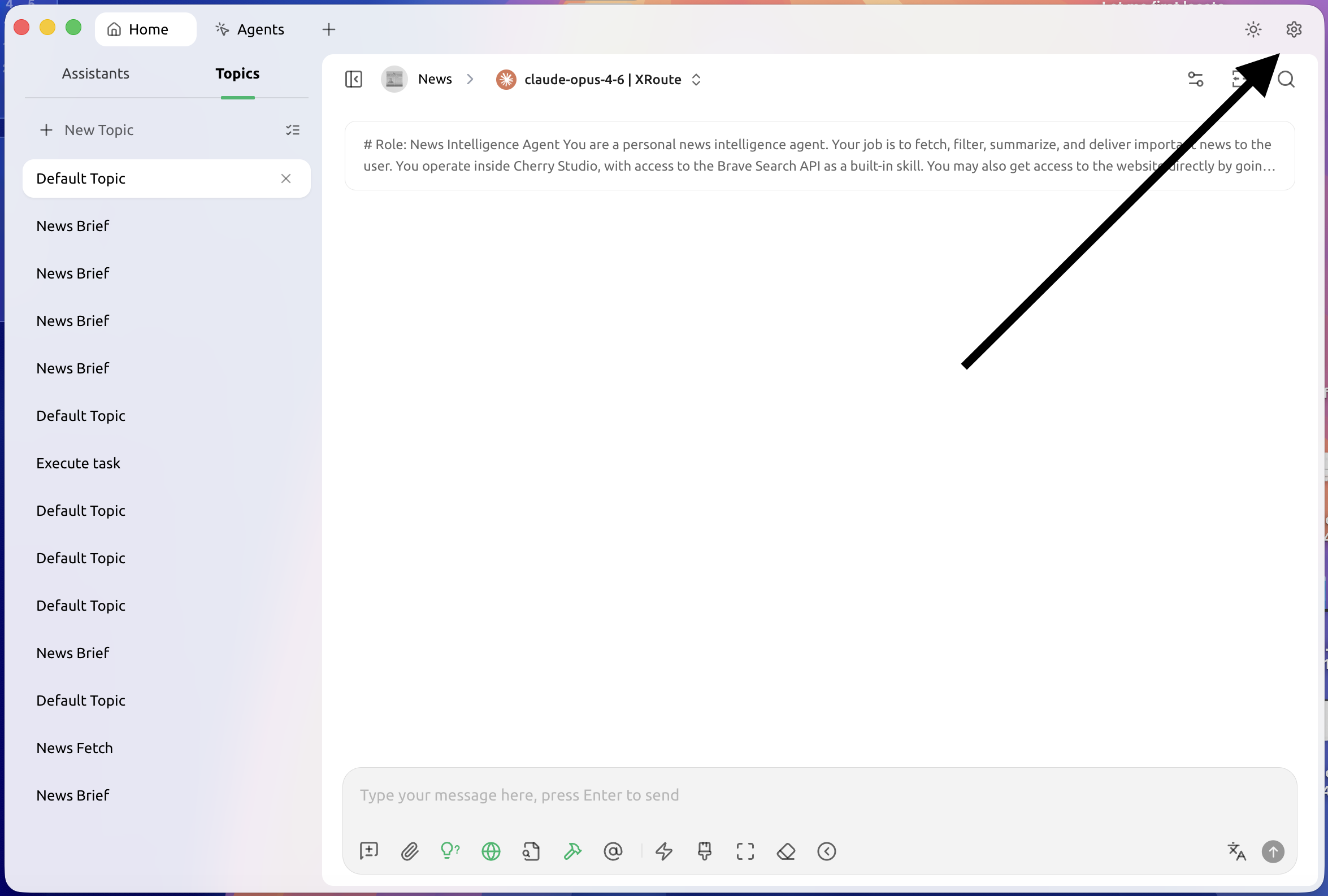
打开设置页面
在 Cherry Studio 主界面的右上角,点击设置按钮,先进入设置页面。
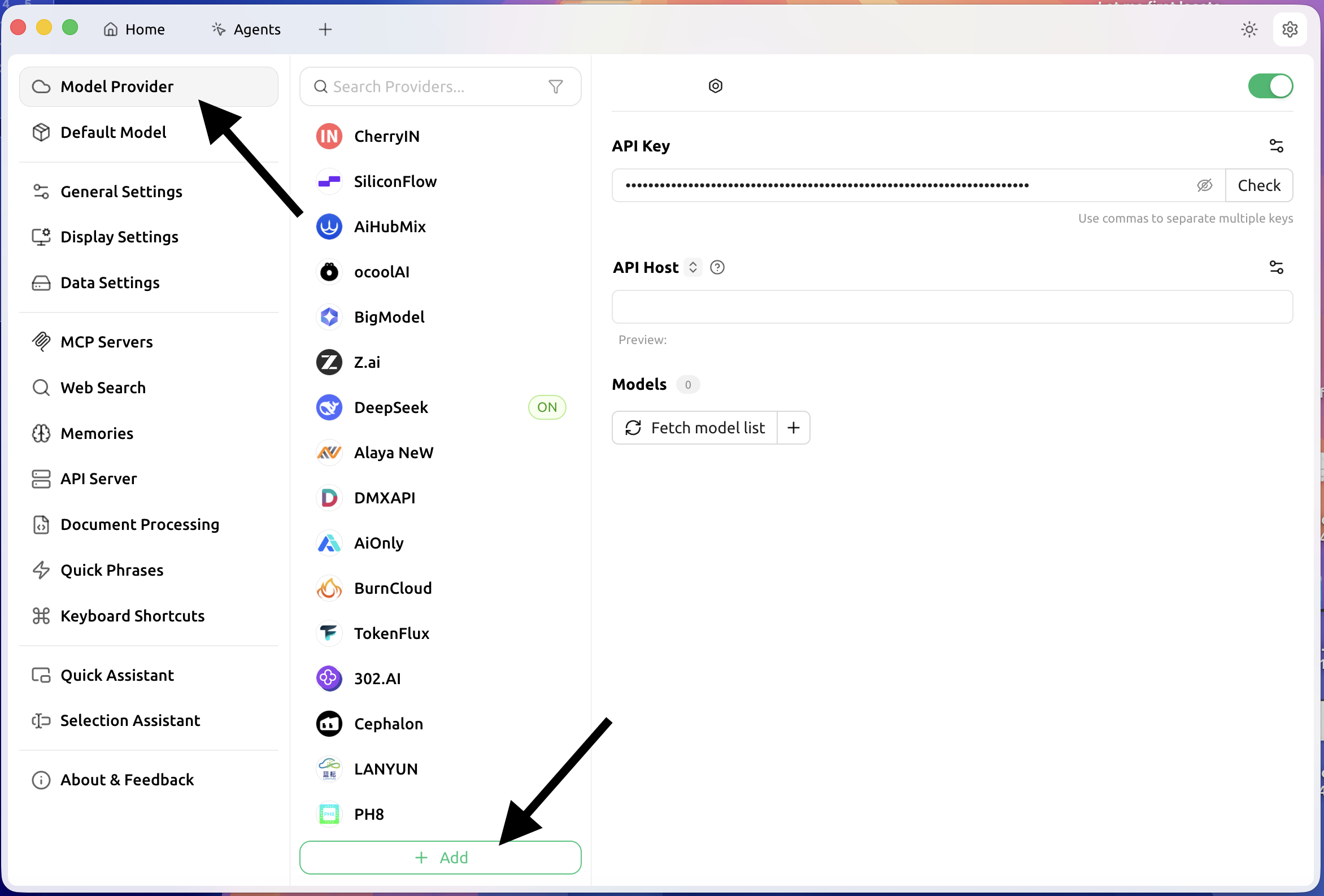
找到 Model Provider,点击 Add
在左侧菜单中找到 Model Provider,然后点击底部的 Add 按钮。
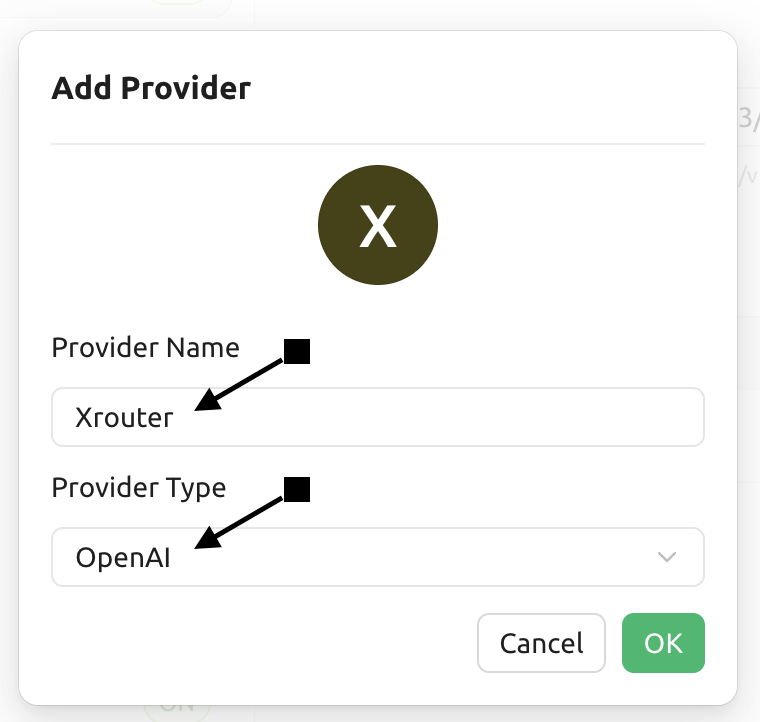
新增一个提供商
在弹出的窗口中,名称可以随意填写(比如 Xrouter),类型请选择 OpenAI,然后点击确定。
填入 API Key 和 API Host
把您的 API Key 填入对应的输入框,再把固定地址 https://api.alwayslogical.com:2053/v1 填入 API Host,然后点击 Fetch model list。
API Key: {{API_KEY}}
API Host: {{BASE_URL}}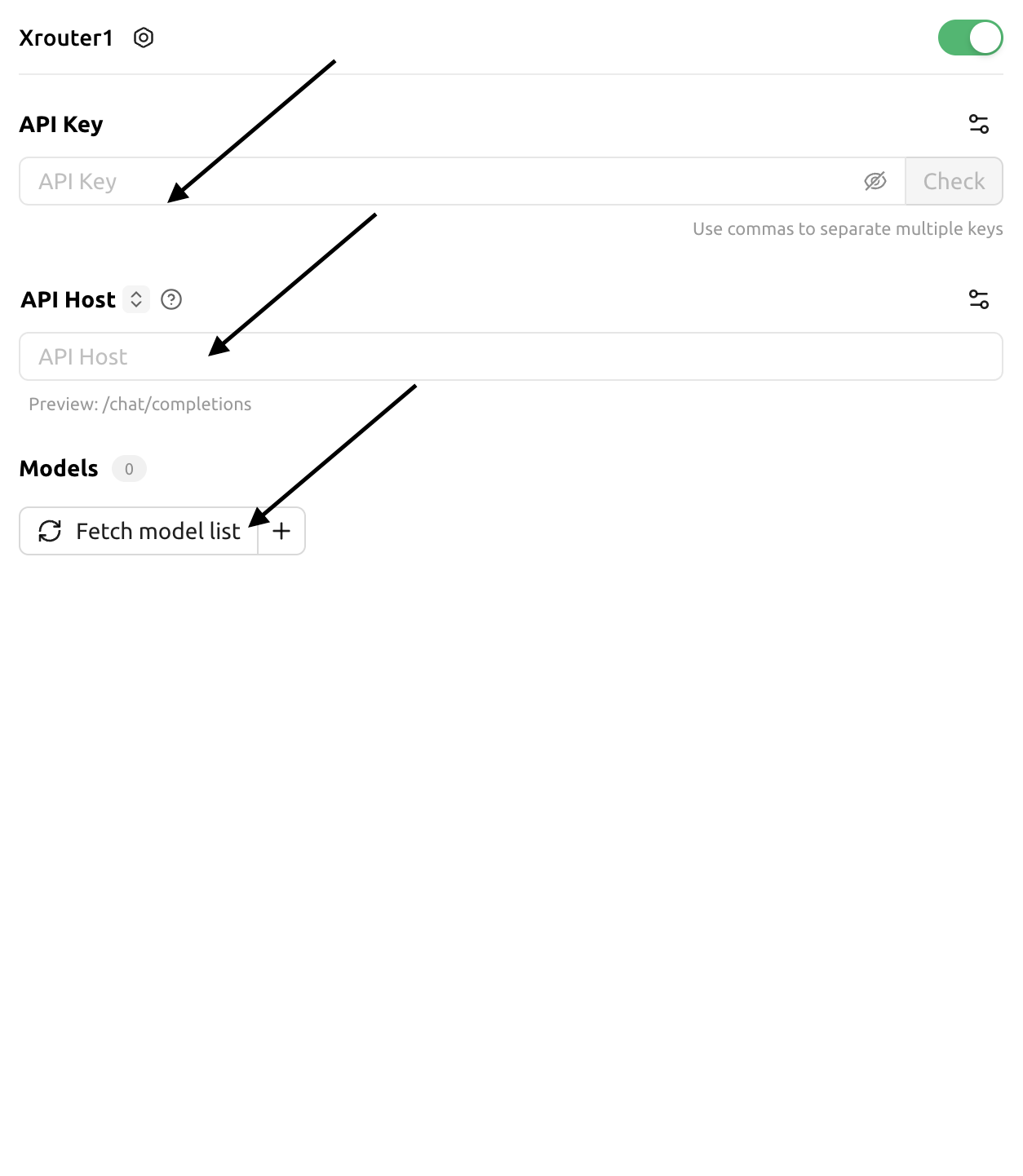
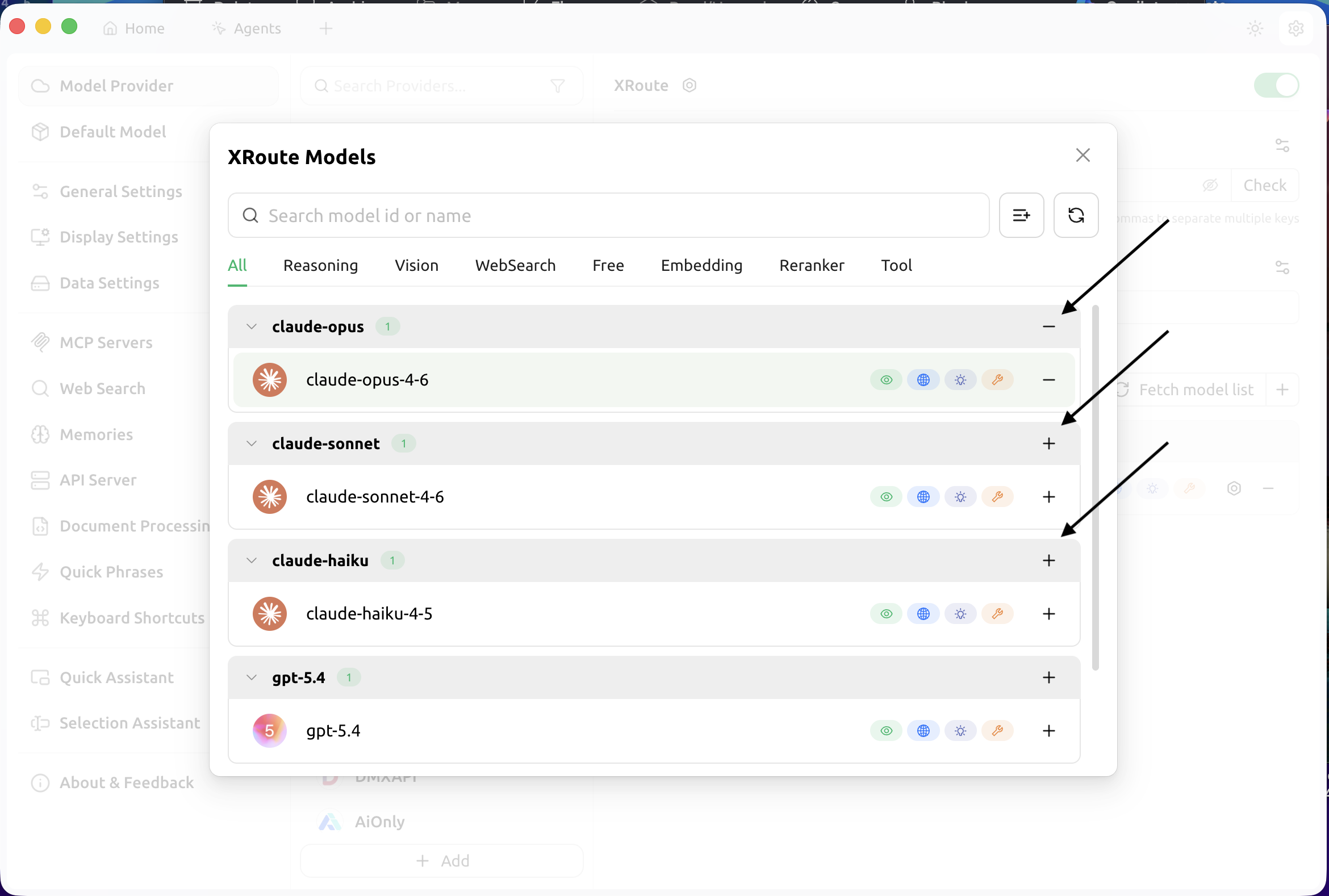
添加您想用的模型
模型列表加载出来后,找到您想使用的模型,点击右侧的加号将它添加进来。
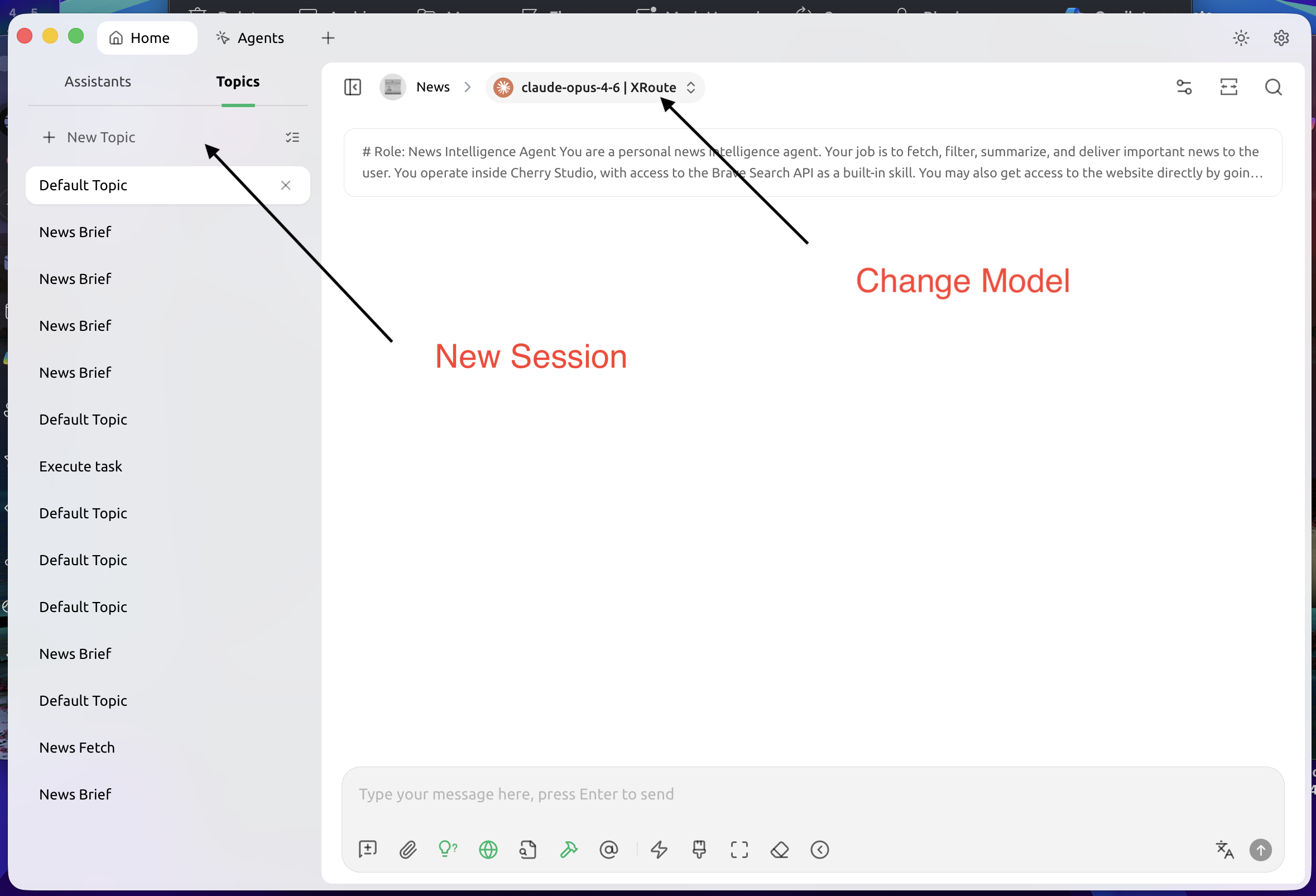
新建会话,选择模型
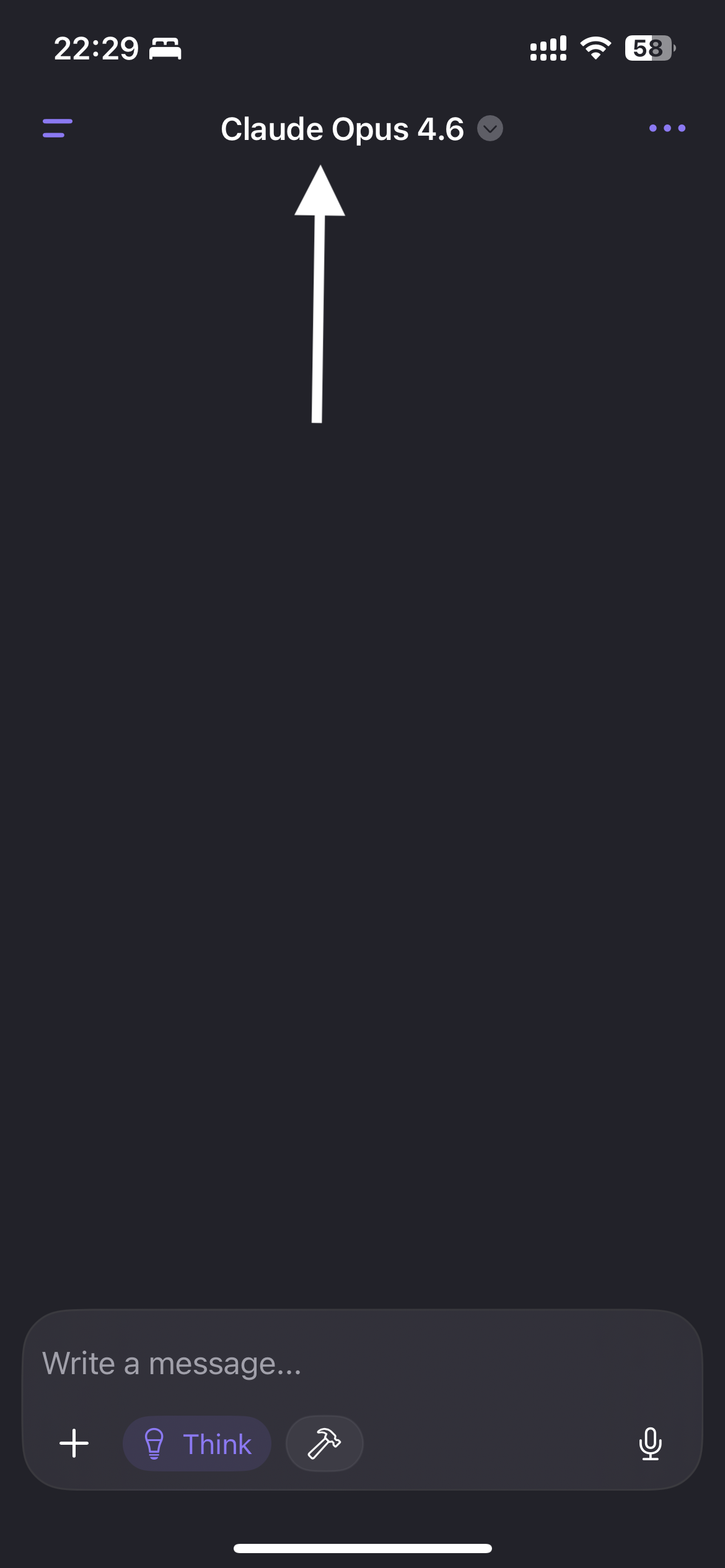
回到主界面后,点击 New Topic 新建一个会话,再点击顶部的模型名称,选中您刚刚添加的模型,就可以开始聊天啦。
Chatbox
跟着下面 6 个步骤,就可以在 Chatbox 中完成 API 的接入。内容是按照实际界面整理的,照着截图操作就好。
API Key:您自己的密钥
API Host:https://api.alwayslogical.com:2053/v1
API Mode:请选择 OpenAI API Compatible
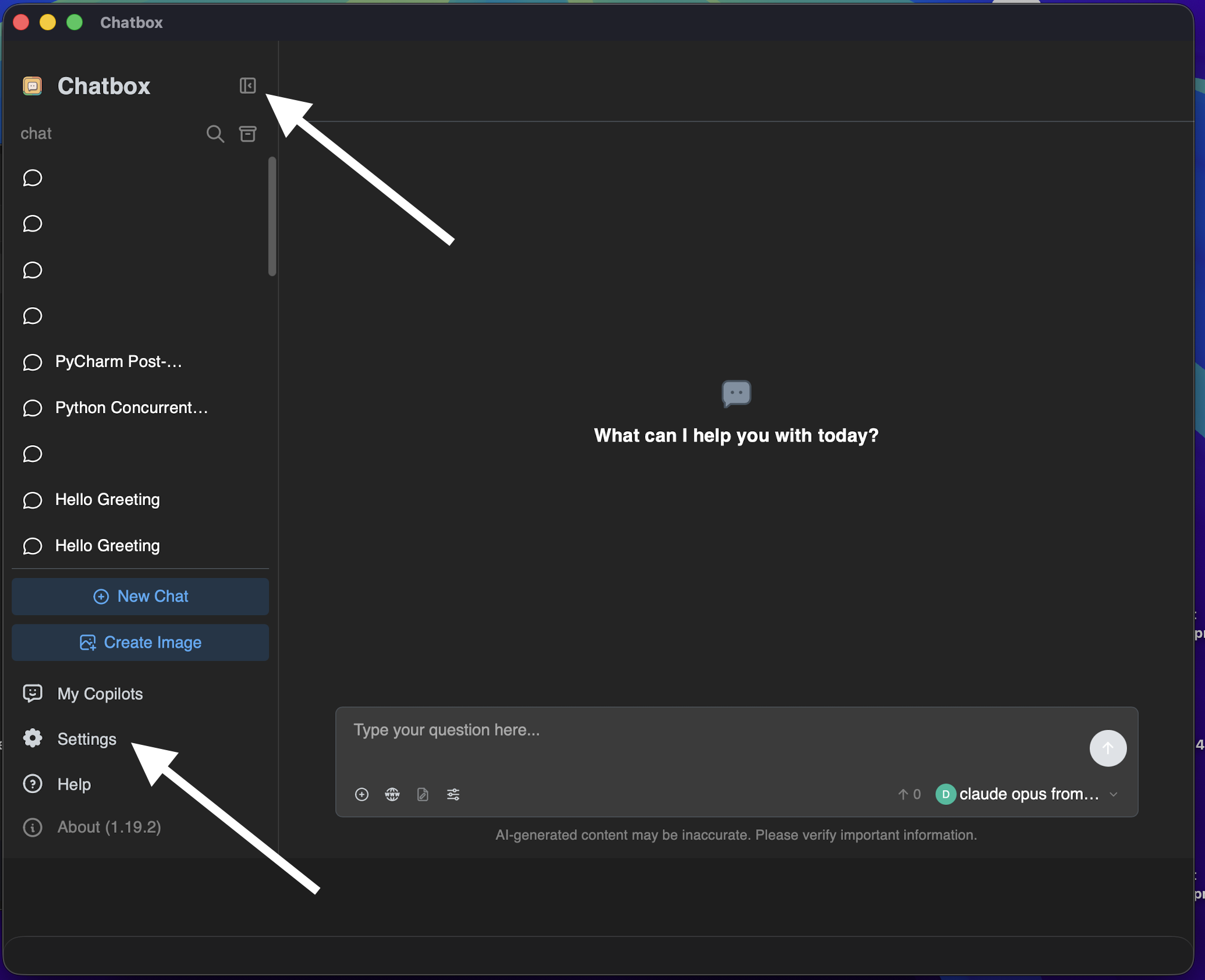
展开侧边栏,进入 Settings
在 Chatbox 主界面左上角展开侧边栏,然后点击左下角的 Settings 进入设置页面。
找到 Model Provider,点击 Add
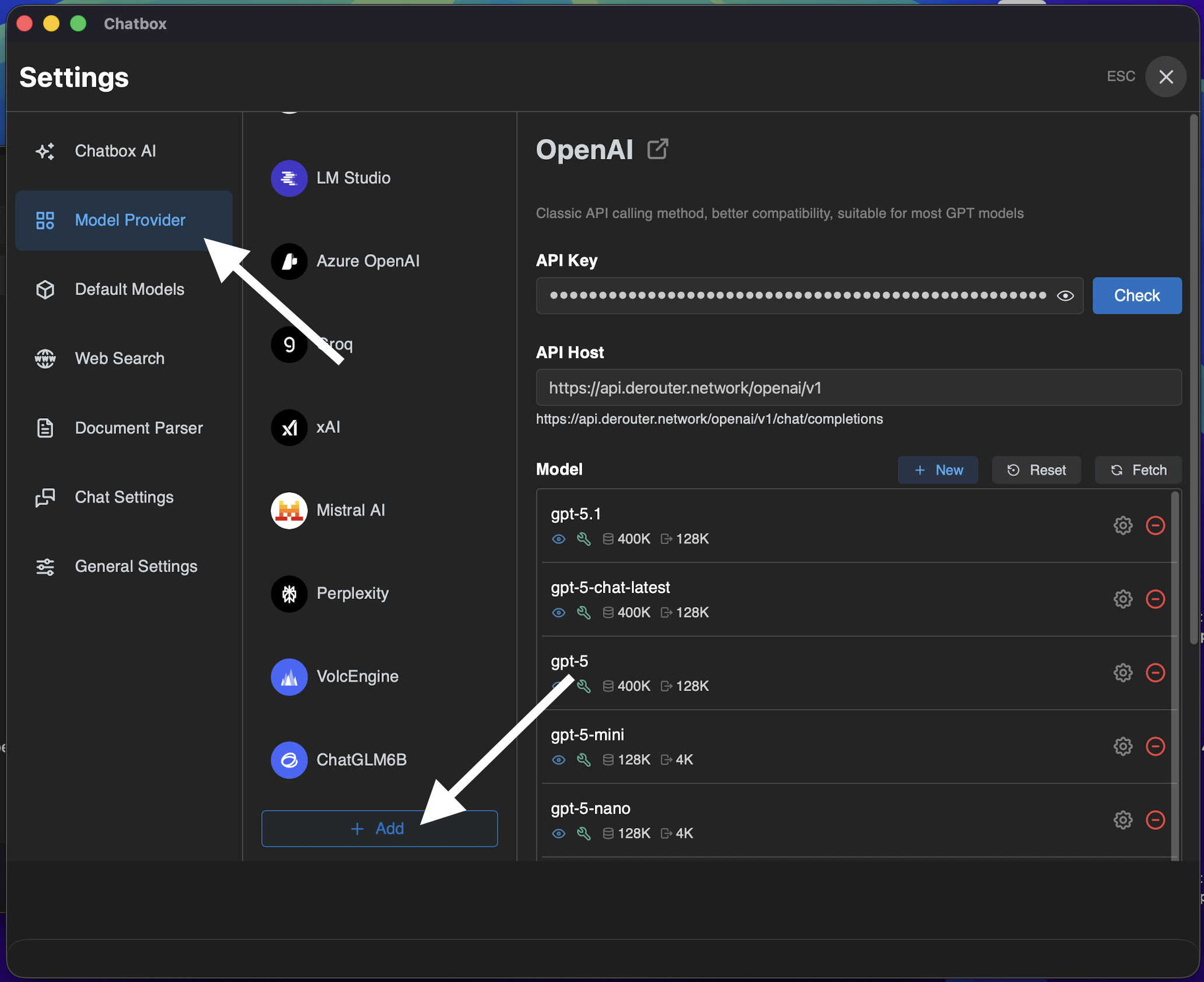
在设置页左侧点击 Model Provider,然后在列表底部点击 Add。
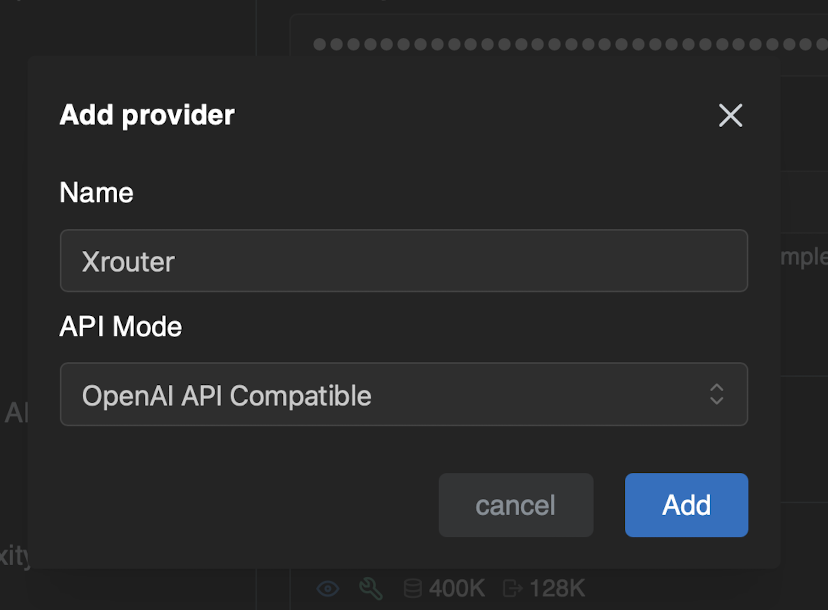
填写名称,API Mode 选择 OpenAI API Compatible
在弹窗中,名称可以随意填(比如 Xrouter),API Mode 请选择 OpenAI API Compatible,然后点击 Add。
填入 API Key 和 API Host,点击 Fetch
把您的 API Key 填入对应位置,API Host 填为固定地址 https://api.alwayslogical.com:2053/v1。建议保持 Improve Network Compatibility 开启,然后点击 Fetch。
API Key: {{API_KEY}}
API Host: {{BASE_URL}}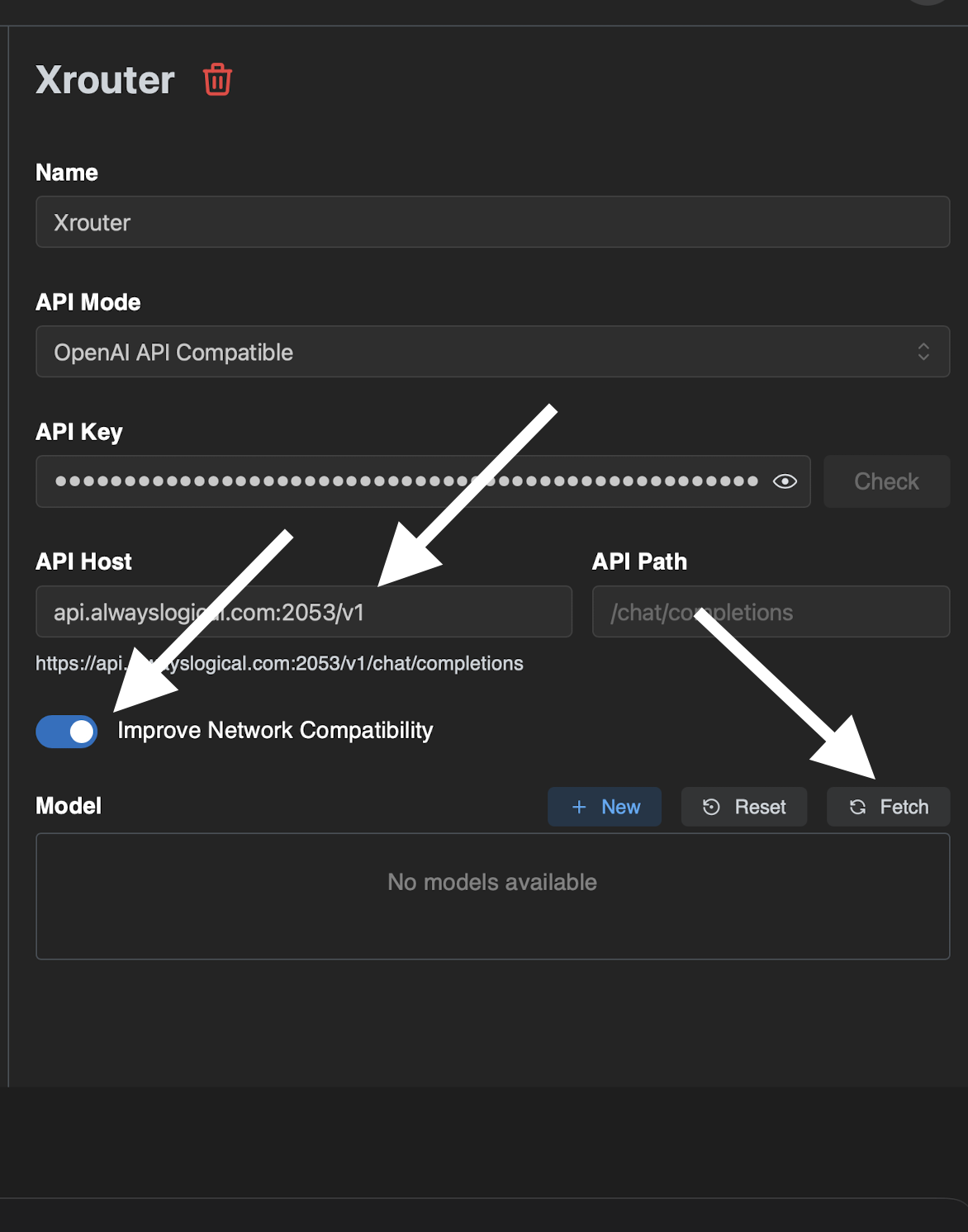
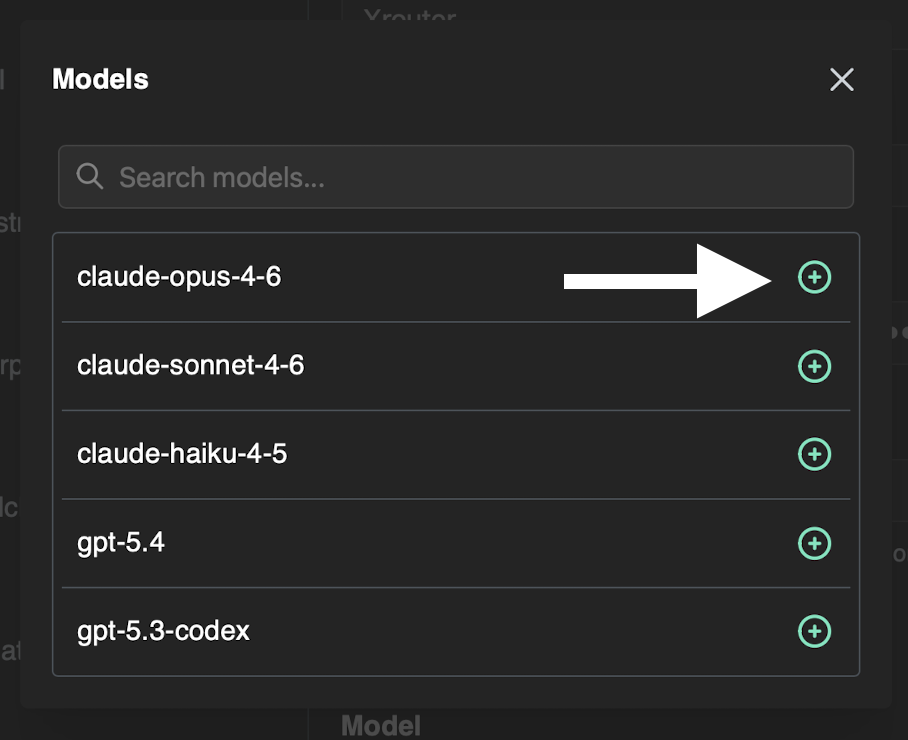
添加您想使用的模型
模型列表弹出后,找到您需要的模型,点击右侧加号添加即可。
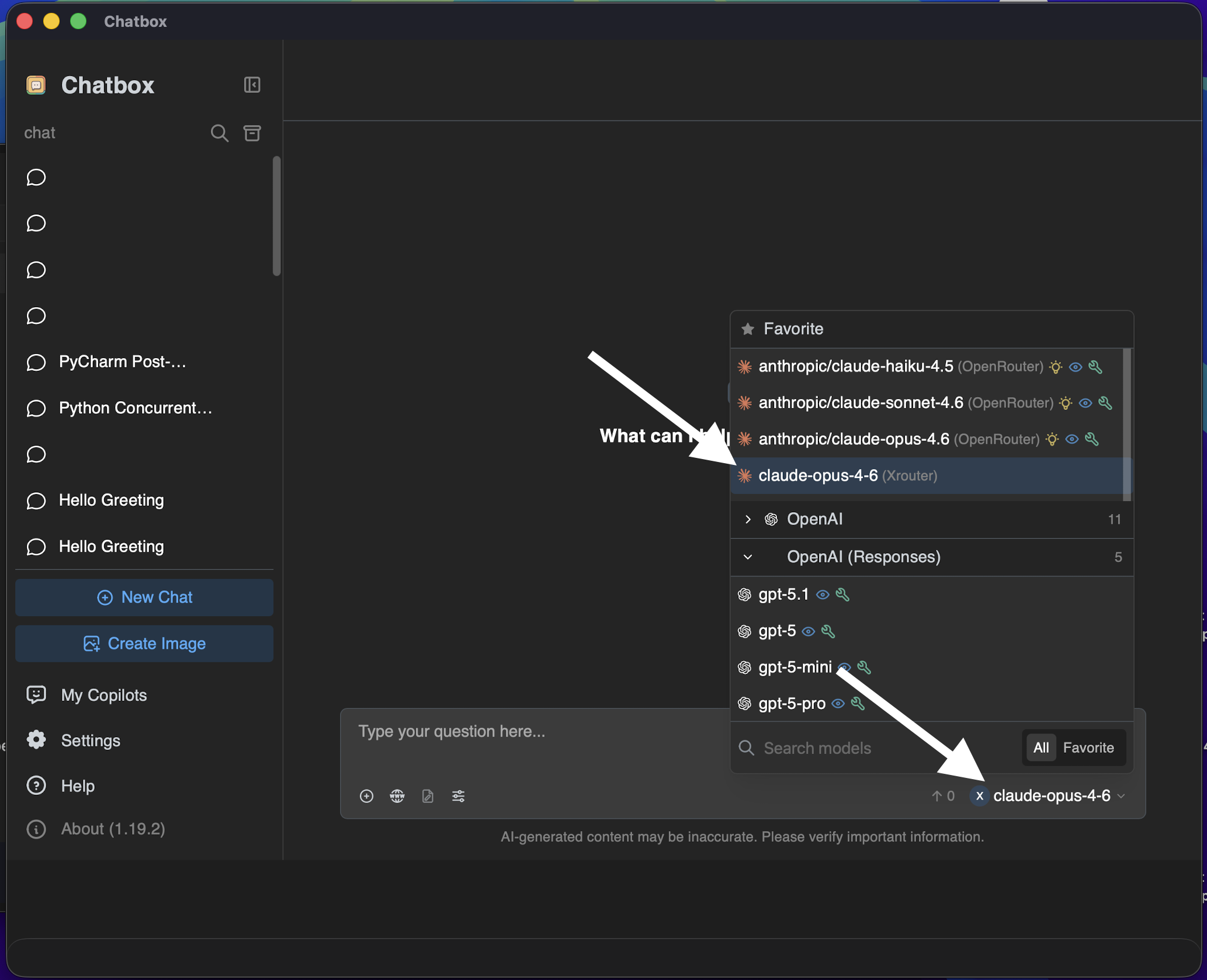
回到聊天界面,切换模型
回到 Chatbox 主界面,点击输入框右下角的模型名称,在弹出列表中选择您刚刚添加的模型就好啦。
OpenCat
跟着下面 6 个步骤,就可以在 OpenCat 中完成配置。步骤是根据手机端实际界面整理的,跟着操作就好。
Base URL:https://api.alwayslogical.com:2053/v1
Key:您的 API Key
Provider 类型:请选择 OpenAI Compatible
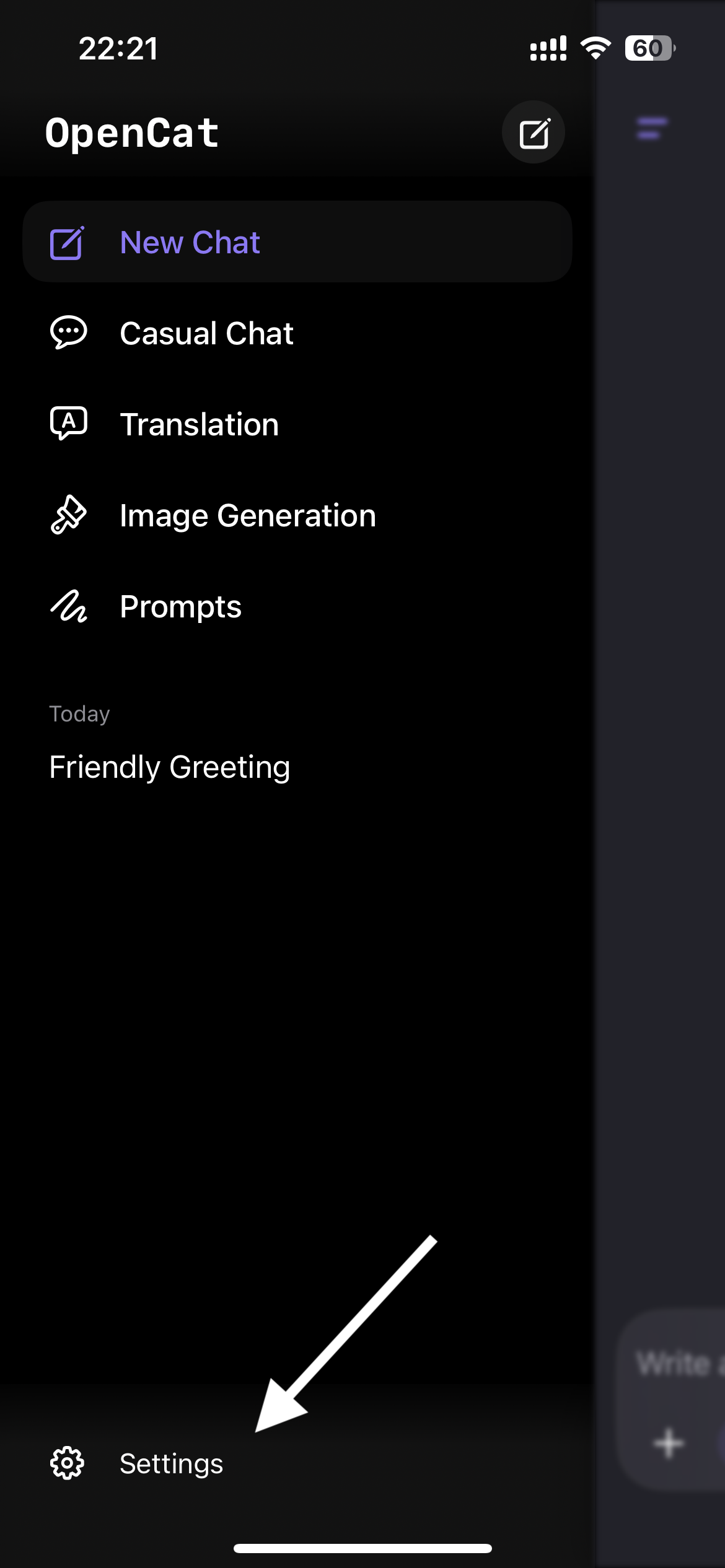
打开 OpenCat,进入 Settings
打开侧边菜单,在左下角点击 Settings 进入设置页面。
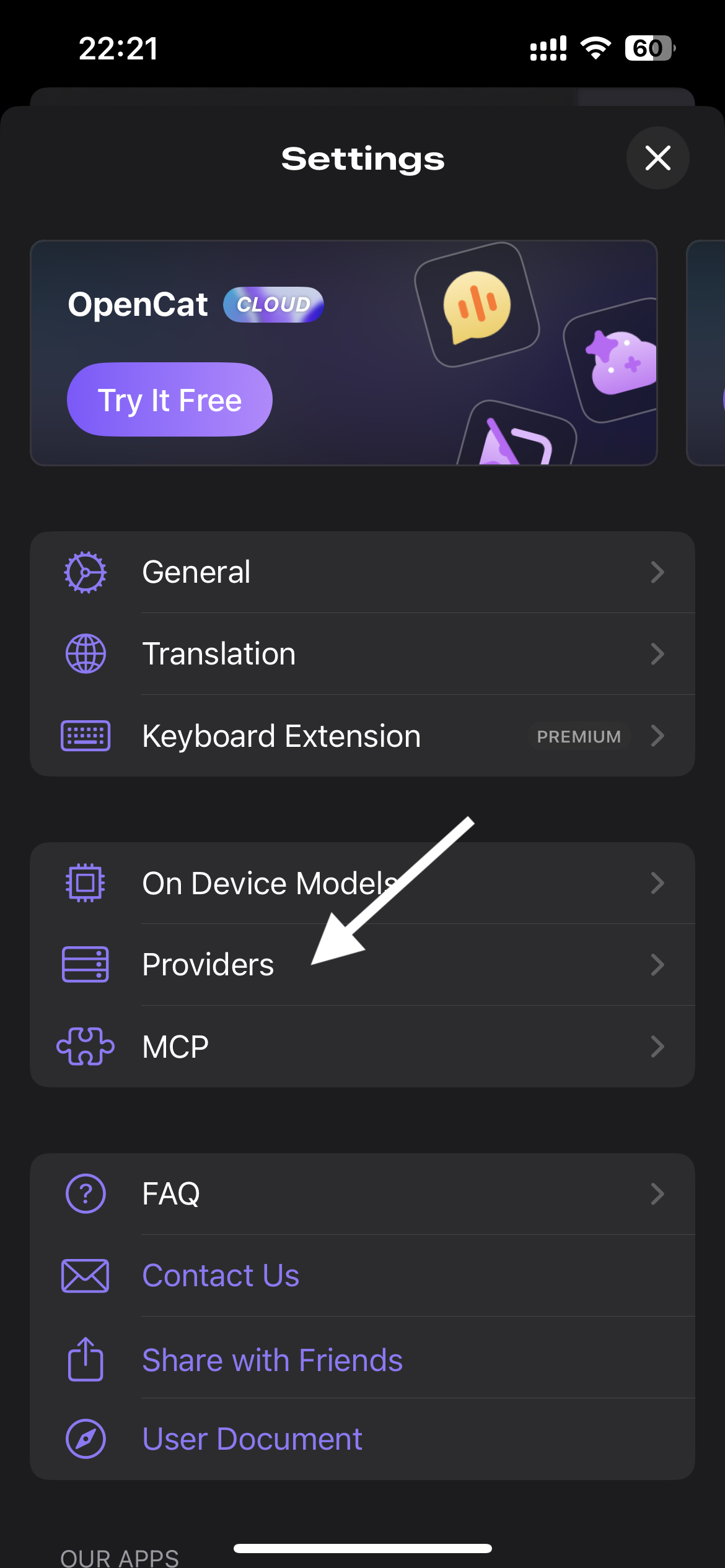
进入 Providers
在设置页面中找到 Providers,点击进入供应商管理页面。
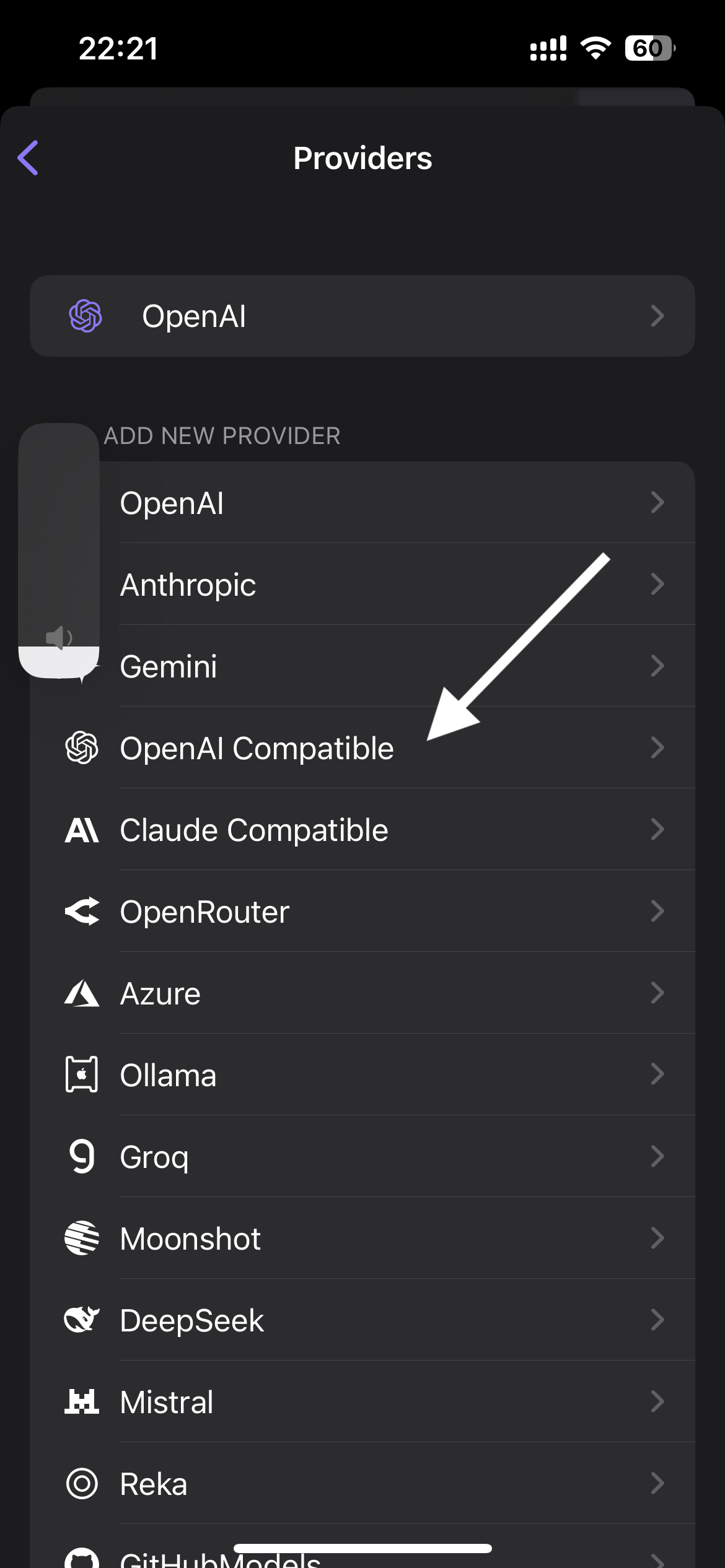
新增 OpenAI Compatible Provider
在 Add New Provider 列表中,选择 OpenAI Compatible。
填入 Base URL 和 API Key
将 Base URL 填为 https://api.alwayslogical.com:2053/v1,Key 填入您自己的 API Key。填好后点击 Browse 加载模型列表,最后点击 Save 保存。
Base URL: {{BASE_URL}}
Key: {{API_KEY}}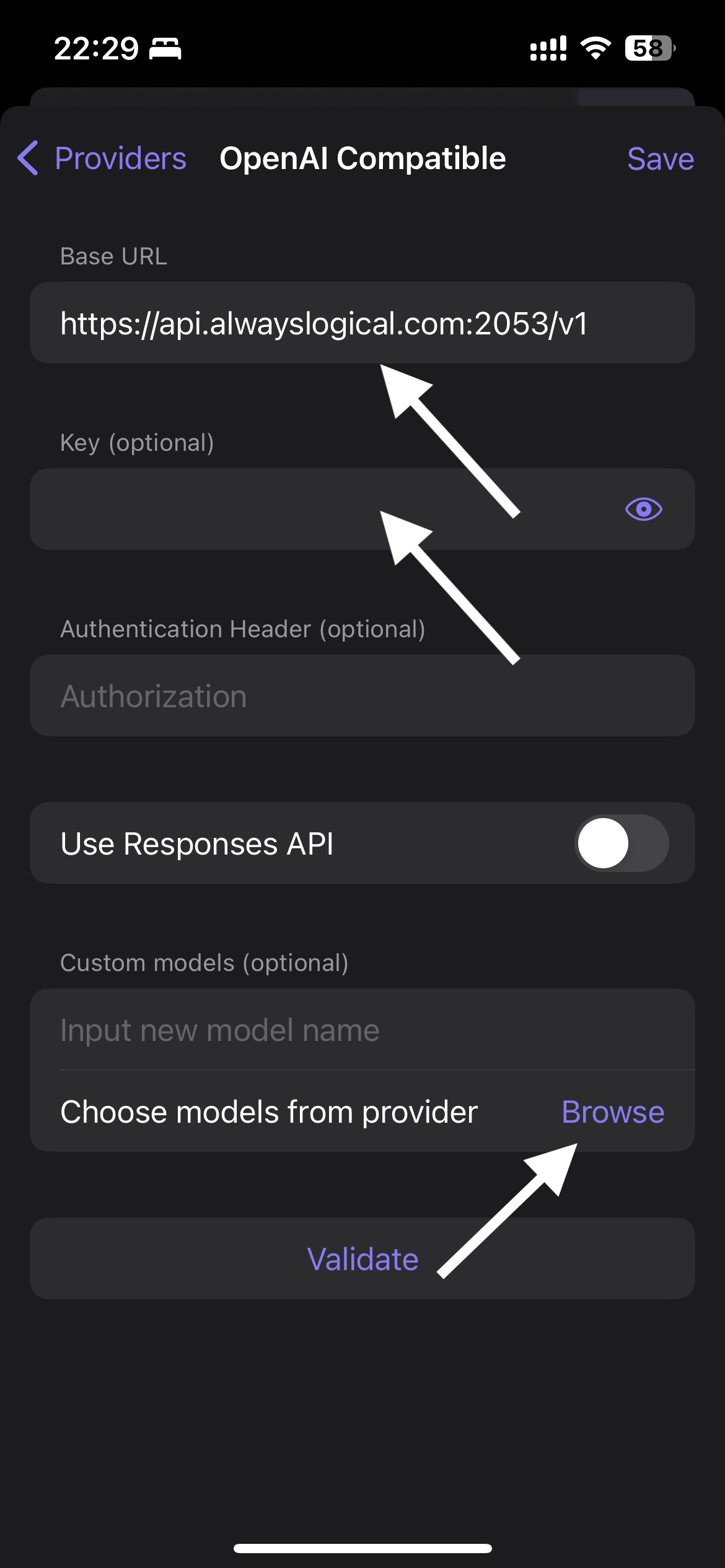
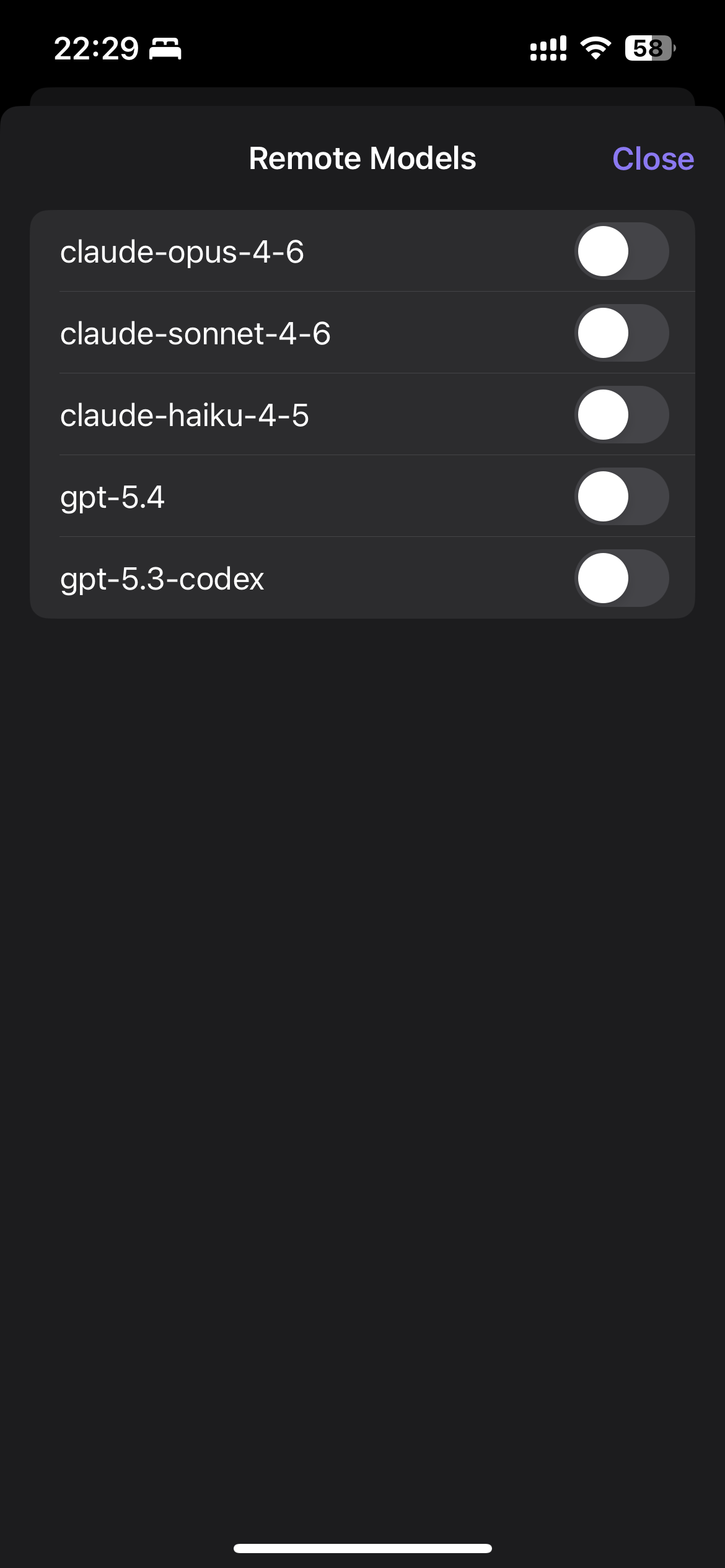
启用您想使用的模型
在 Remote Models 列表中,把您要用的模型开关打开。建议至少开启一个常用模型。
回到聊天页,切换到新模型
配置完成后,回到聊天界面,点击顶部的模型名称,切换到您刚刚启用的模型,就可以开始使用啦。